Pay0-DIY 작업 요약
- 총 소요 비용 — 0원 (추가 부품·공구 없이 해결)
- 아낀 비용 — A/S 접수·왕복 배송 생략, 설치 당일 바로 사용
- 작업 난이도 — 쉬움 (전원 차단 후 커넥터 확인만)
- 소요 시간 — 원인을 몰라 한참 헤맴 → 아래 체크리스트대로면 10분 내
- 사용한 공구 목록 — 없음 (맨손, 반드시 전원 차단 후)
고치는 DIY만 하던 문과생이 드디어 ‘만드는 DIY’로 넘어왔습니다. 3D프린터(밤부랩)를 들였고, 오늘은 그 첫 기록 — 그런데 시작부터 막혔습니다. 같은 “Z축 점검” 오류로 검색해 오셨다면, 아래 박스만 봐도 해결될 수 있어요.
🛠️ 한눈에 보기 (같은 오류로 검색해 오셨다면)
- 증상 — 밤부랩 첫 세팅 중 “Z축(Z라인)을 점검하라”는 오류가 계속 뜸.
- 가이드대로 했는데도 — 공식 설치 가이드 + AI 가이드를 그대로 따라가도 안 잡혔어요.
- 진짜 원인 — 특정 케이블(선)이 연결되지 않은 상태였는데, 초기 설치 가이드에는 그 연결 단계가 아예 안 나와 있었습니다.
- 해결 — 프린터를 뒤집어서 하부·뒤쪽 커넥터를 하나씩 확인하다 미연결 부위를 발견 → 꽂으니 오류가 사라졌어요.
1단계 · 가이드대로 설치했는데, 첫 부팅부터 오류
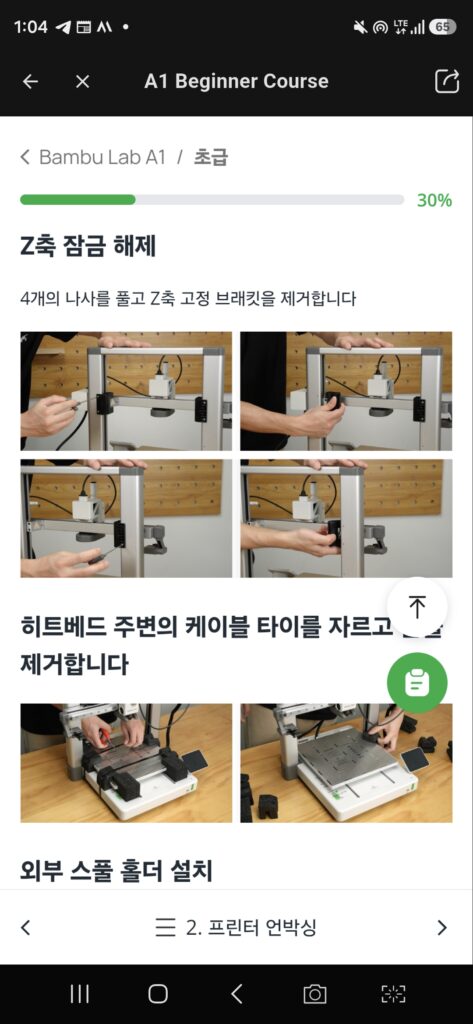
박스를 열고, 공식 가이드가 시키는 대로 케이블 타이를 자르고 고정 브래킷을 제거하며 조립을 마쳤습니다. 여기까지는 순조로웠어요. 그런데 전원을 켜고 초기 세팅(캘리브레이션)에 들어가자, “Z축을 점검하라”는 오류가 계속 떴습니다. 분명 가이드대로 다 했는데 말이죠.
2단계 · AI 가이드 따라 Z축을 점검 — 그래도 안 잡힘
오류 메시지가 “Z축”이라고 콕 집어 주니, 당연히 Z축 쪽만 의심했습니다. AI 가이드를 띄워 놓고 시키는 대로 Z축 기구부, 리드 스크류, 벨트 장력까지 하나하나 점검했어요. 그런데도 같은 오류가 반복됐습니다. 분명 기계적으로는 멀쩡해 보이는데, 왜 안 되는지 도무지 알 수가 없었죠.
⚠️ 제 실수 포인트 — 오류 메시지만 곧이곧대로 믿었다
저는 “Z축 점검”이라는 메시지만 믿고 Z축 기구부만 한참 들여다봤어요. 하지만 진짜 원인은 기구가 아니라 연결 안 된 선이었습니다. 오류 메시지는 ‘증상’일 뿐, 원인이 꼭 그 부품이라는 뜻은 아니더라고요. 같은 오류를 만나면 기구부만 보지 말고 관련 케이블이 다 꽂혔는지부터 확인하세요.
3단계 · 결국 프린터를 뒤집어서 찾았다
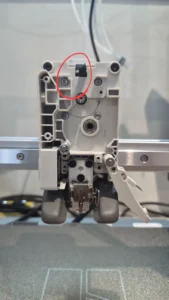
가이드로는 답이 안 나와서, 결국 프린터를 통째로 뒤집어 하부와 뒤쪽을 직접 살피기 시작했습니다. 커넥터를 하나씩 손으로 만져 보며 확인하다, 연결되지 않은 선 하나를 발견했어요. 그 선을 제자리에 꽂자, 그렇게 안 잡히던 “Z축 점검” 오류가 거짓말처럼 사라졌습니다. 결론은 기계 고장도, 제 조립 실수도 아니고 — 초기 설치 가이드에 그 연결 단계가 빠져 있었던 것이었습니다.
밤부랩, 좋지만 이건 단점 — ‘가이드에 빠진 단계’
밤부랩의 초보 친화적인 세팅은 분명 장점입니다. 다만 이번 경험으로 느낀 단점은 설치 가이드를 그대로 따라가도 오류가 날 수 있다는 점이었어요. 특정 케이블 연결처럼 꼭 필요한 단계가 초기 가이드에서 누락되어 있으면, 초보 입장에선 “내가 뭘 잘못했나” 하며 엉뚱한 곳에서 한참을 헤매게 됩니다. 가이드를 100% 신뢰하기보다, 막히면 ‘가이드 밖'(연결·전원 상태)을 의심하는 자세가 필요하다는 걸 첫날부터 배웠습니다.
같은 ‘Z축 점검’ 오류라면 — 점검 체크리스트
- 전원을 끄고, Z축 관련 케이블·커넥터가 모두 제대로 꽂혔는지 먼저 확인하세요. (가장 흔한 원인)
- 가이드에 안 나와도, 프린터를 뒤집어 하부·뒤쪽 커넥터까지 손으로 하나씩 점검하세요.
- 그 다음에 기구부(리드 스크류·벨트 장력·Z축 움직임)를 점검하세요.
- 오류 메시지의 부품명(Z축)에만 갇히지 말고, 연결·전원 계통을 함께 의심하세요.
마치며 — ‘만드는 DIY’ 시리즈를 시작합니다
이렇게 프린터가 살아났으니, 이제 본격적으로 만들 차례입니다. 다음 편에서는 메이커월드에서 모델을 받아 치수만 고쳐 출력한 벽시계 거치대, 그다음엔 6살 아들의 월드컵 트로피를 뽑은 이야기가 이어집니다. 아두이노와 결합해 집안 자동화까지 가는 큰 그림은 교육 커리큘럼에 정리해 두고 한 단계씩 채워갈 예정이에요. 이 블로그가 어떤 기록을 남기는 곳인지는 소개 페이지에 있습니다. 같은 오류로 헤매셨거나 다른 증상이 있다면 댓글로 남겨주세요 — 제가 겪은 만큼은 답해 드릴 수 있습니다.
자주 묻는 질문 (FAQ)
Q. 밤부랩에서 ‘Z축 점검’ 오류, 가이드대로 했는데도 떠요.
저도 그랬습니다. 기구 문제보다 연결 안 된 케이블이 원인인 경우가 있어요. 전원을 끄고 Z축 관련 선·커넥터가 다 꽂혔는지부터 확인해 보세요. 초기 가이드에 그 연결 단계가 빠져 있을 수 있습니다.
Q. 설치 가이드를 그대로 따랐는데 왜 오류가 나나요?
가이드에 모든 단계가 다 담겨 있지 않을 수 있기 때문입니다. 제 경우, 가이드에 없던 케이블 연결이 원인이었어요. 가이드대로 했는데도 막히면 ‘가이드 밖’의 연결 상태를 의심하는 게 빠른 길입니다.
Q. 프린터를 뒤집어도 괜찮나요?
전원을 끈 상태에서, 무리한 힘을 주지 않고 조심히 뒤집어 하부 커넥터를 살피는 정도는 괜찮았습니다. 다만 기종마다 다를 수 있으니, 케이블을 만질 땐 항상 전원을 먼저 차단하세요.
Q. 영문 화면의 “Please check the Z-axis” / “Z-axis check”도 같은가?
같다. 한국어 메시지는 “Z축을 점검하라”, 영문은 보통 Z-axis check 또는 Please check the Z-axis다. 가이드에 Z축 기구부만 나와 있어도, 실제로는 하부·뒷면 케이블 미연결일 수 있다. 전원을 끄고 관련 커넥터부터 손으로 확인한다.