Pay0-DIY · 그록 빌드 설치 요약
- 설치 한 줄 — Windows PowerShell에서
irm https://x.ai/cli/install.ps1 | iex - 첫 실행 — 일 시킬 폴더에서
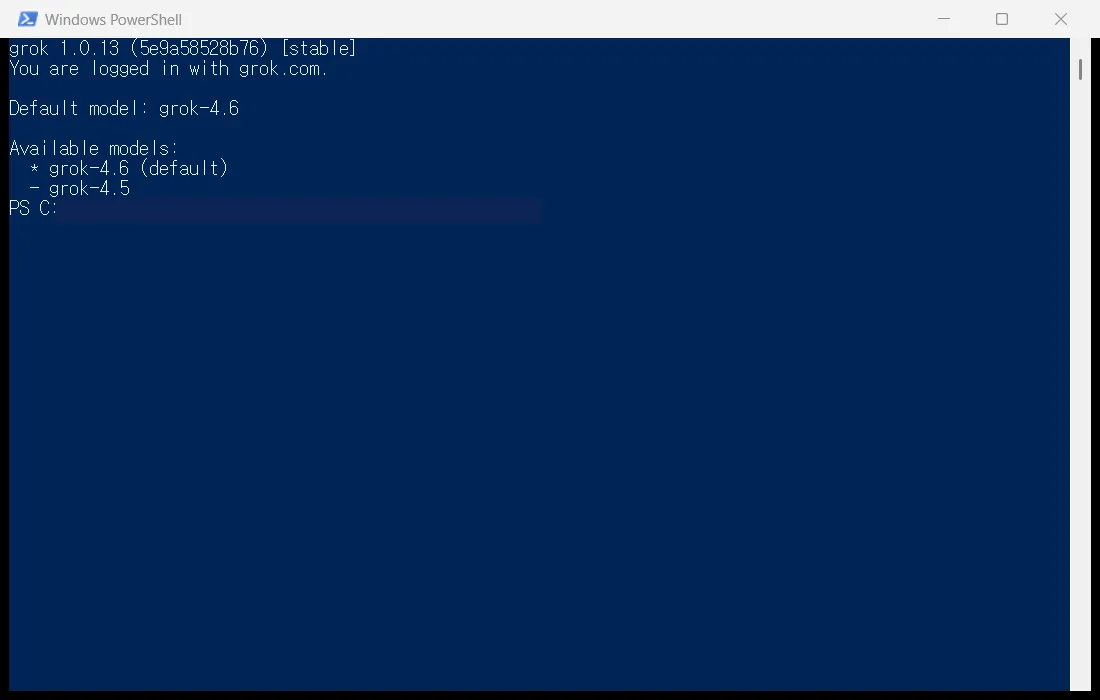
grok→ 브라우저 로그인 - 이 PC 버전 — grok 1.0.13 [stable], 기본 모델 grok-4.6
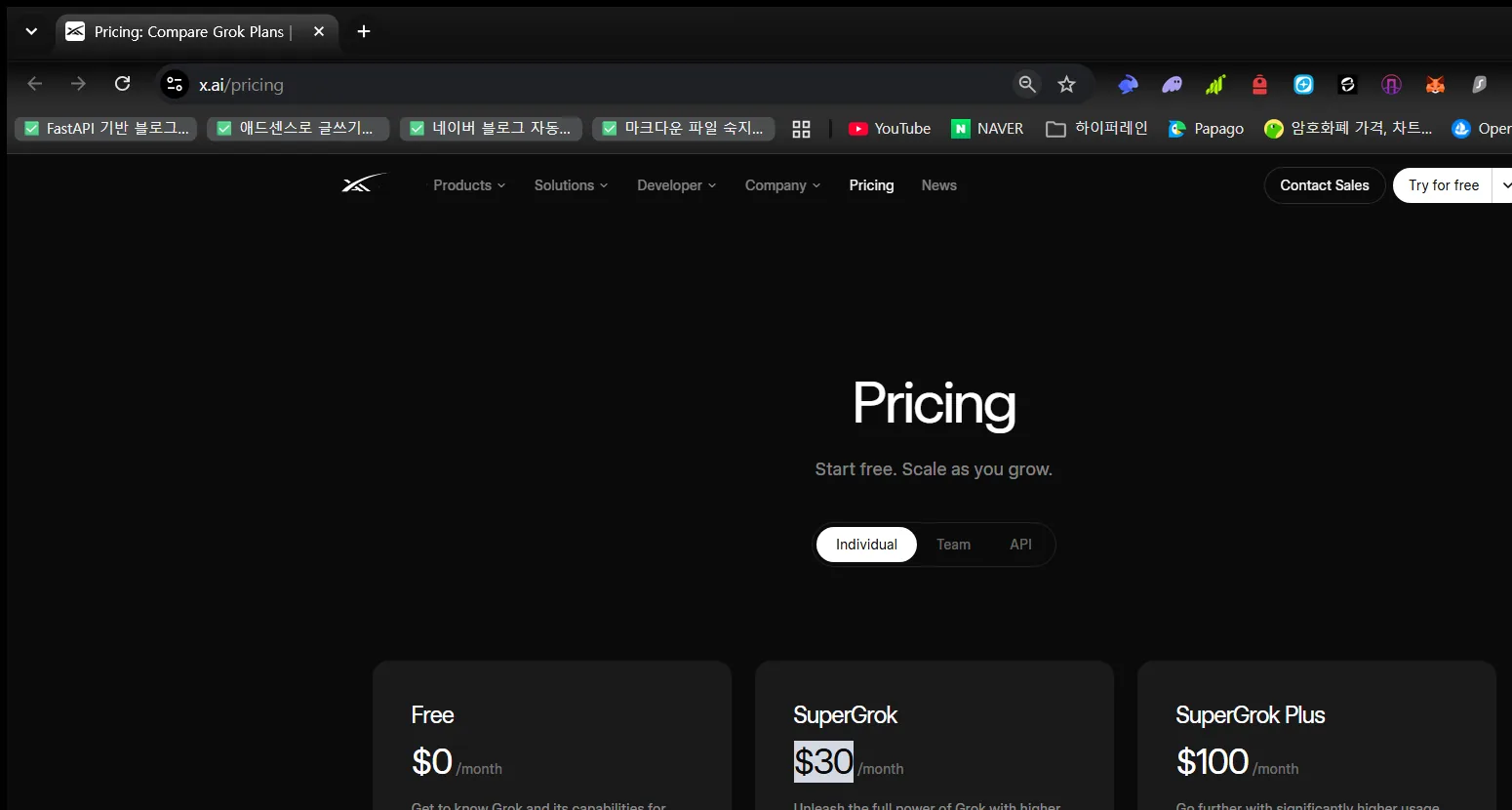
- 공식 웹 달러 — SuperGrok $30/month, SuperGrok Plus $100/month (x.ai/pricing)
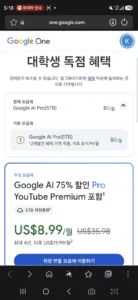
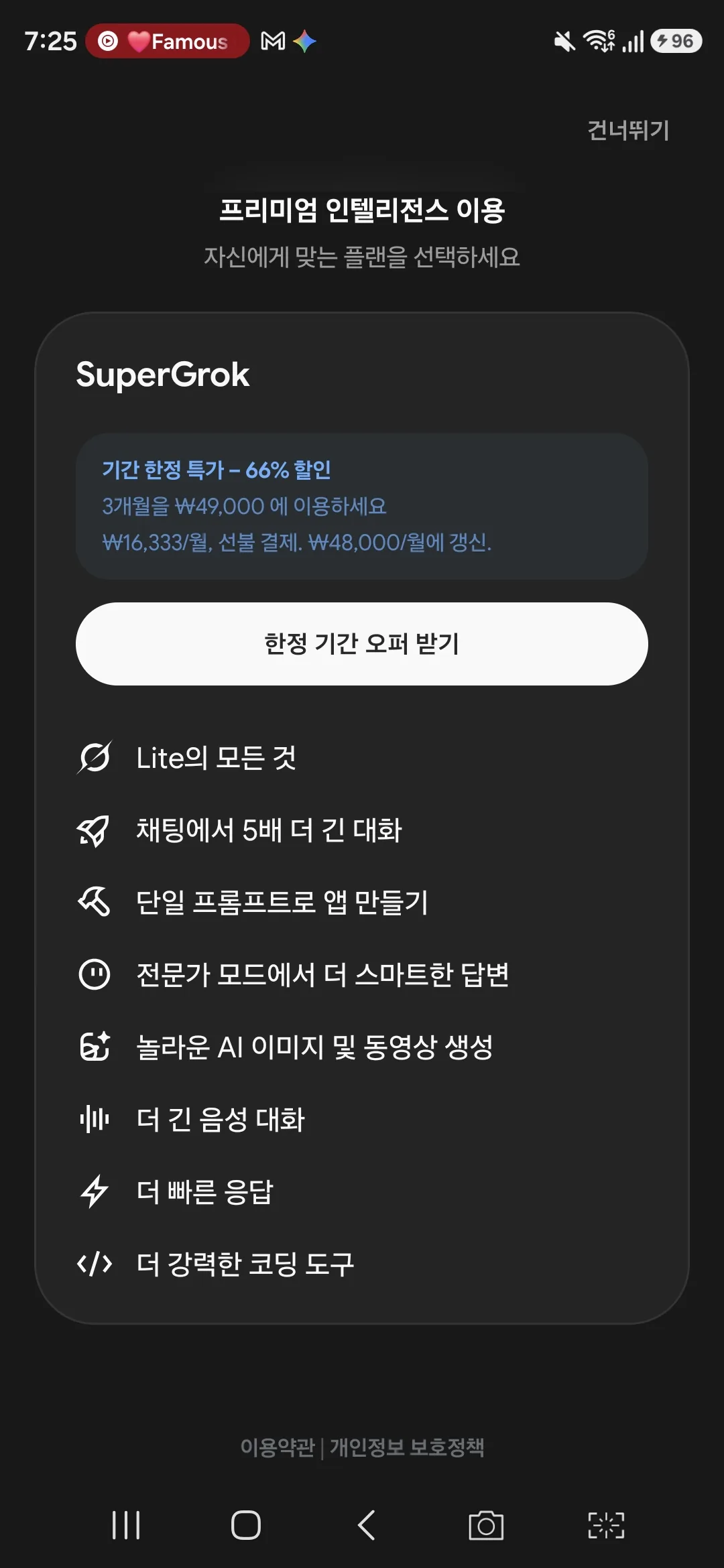
- 휴대폰 원화 인트로 — 3개월 ₩49,000, ₩16,333/월 선불, 이후 ₩48,000/월
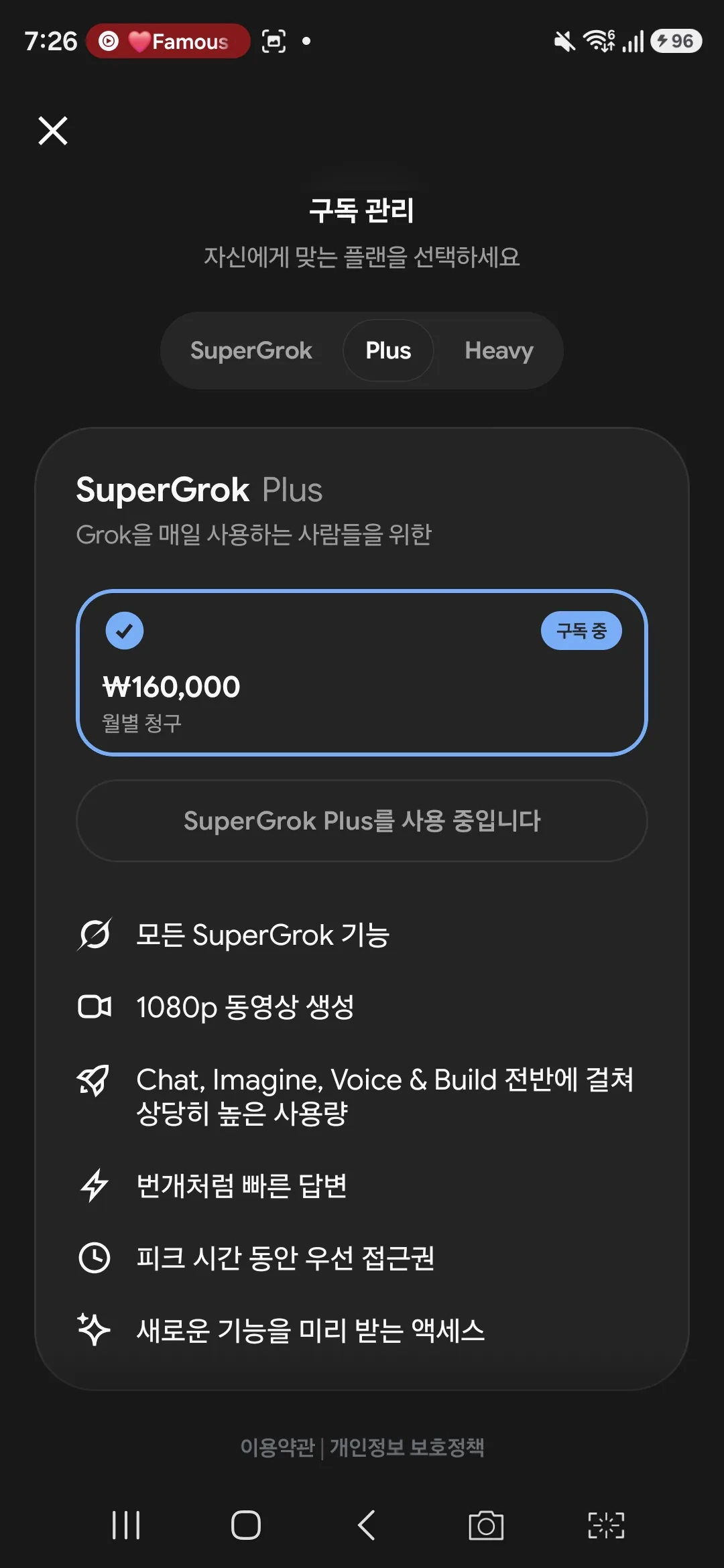
- 작성자 구독 — 다른 슈퍼그록 계정이 있는 상태에서 특가 슈퍼그록을 추가 결제했다가, 한도가 끝나 SuperGrok Plus ₩160,000/월로 올렸다
- 기록 시점 — 2026-09-01, 협찬 아님
그록 빌드는 채팅 창이 아니라, 내 컴퓨터 폴더에서 파일을 만들고 고치는 그록이다. 이 글은 윈도우에서 검색창을 눌러 검은 창을 열고, 설치 한 줄을 붙여 넣은 뒤, 처음 켜기까지의 클릭 순서다. 숫자는 2026-09-01에 내가 찍은 화면만 적는다.
한눈에 보기
검은 창에 한 줄을 붙이면 설치가 시작된다.
- 문제: 그록 사이트 채팅과 그록 빌드가 다른데, 검은 창 이름이 뭔지부터 막혔다.
- 시도: 검색창에 Windows PowerShell을 치고, 공식 한 줄을 복사해 붙였다.
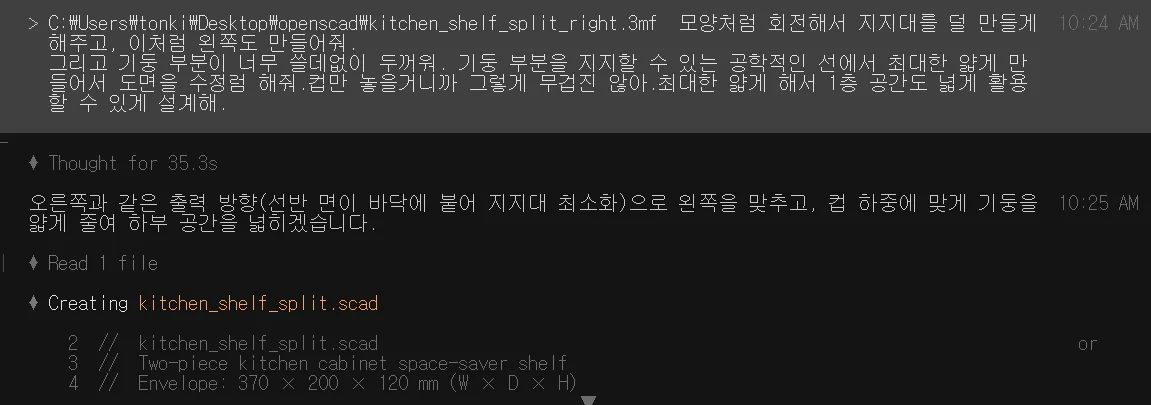
- 결과: 이 PC는 grok 1.0.13, grok.com 로그인, 기본 모델 grok-4.6. 컵 선반 도면도 이 도구로 뽑은 적이 있다.
1. 그록 빌드가 뭔가
그록 빌드는 내 컴퓨터에서 일을 시키는 그록이다.
그록 사이트에서 말로 물어보는 창과 다르다. 그록 빌드는 내 폴더를 읽고, 파일을 만들고, 명령을 실행한다. 공식 설명은 docs.x.ai/build/overview다. 쉽게 말하면, 말로 시킨 결과가 채팅이 아니라 파일로 남는다.
주방 수납장 컵이 겹쳐 흔들려서, 줄자로 잰 숫자를 그록에 넣고 왼쪽·오른쪽 도면을 뽑아 출력한 적이 있다. 필라멘트 약 170g·약 1,700원. 그 장면이 컵 선반 DIY다. 이번 글은 그 도구를 윈도우에 설치하는 순서다.
2. 파워셸이 뭔가
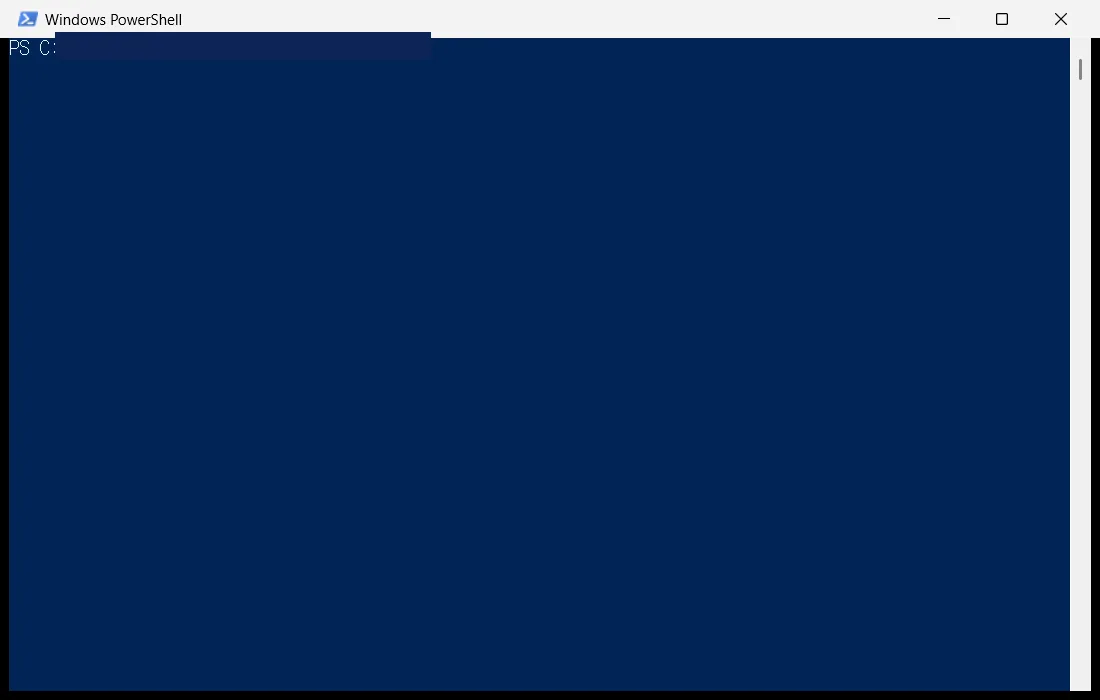
파워셸은 검은 창에 글자를 넣는 프로그램이다.
윈도우에는 검은 창이 여러 개다. 이름이 Windows PowerShell인 창이 이번 설치 창이다. 이름이 명령 프롬프트이거나 cmd인 창은 다른 창이다. 이번 한 줄은 파워셸용이다.
명령은 키보드로 한 글자씩 치지 않는다. 글 안의 한 줄을 복사한 뒤, 검은 창에서 붙여 넣는다. 복사는 Ctrl+C, 붙이기는 Ctrl+V다.
3. 검색해서 파워셸 열기
검색창에 파워셸을 치면 앱이 뜬다.
- 화면 맨 아래 가운데, 윈도우 단추 옆 돋보기(검색)를 누른다. 이 PC는 작업 표시줄 아이콘이 가운데 있다.
- 검색칸에 Windows PowerShell을 친다. 파워셸이라고만 쳐도 비슷하게 뜬다.
- 최고의 매치에 앱 Windows PowerShell이 뜨면 그걸 누른다. ISE나 관리자는 고르지 않는다.
- 창 맨 위에 Windows PowerShell이라고 적혀 있는지 본다.
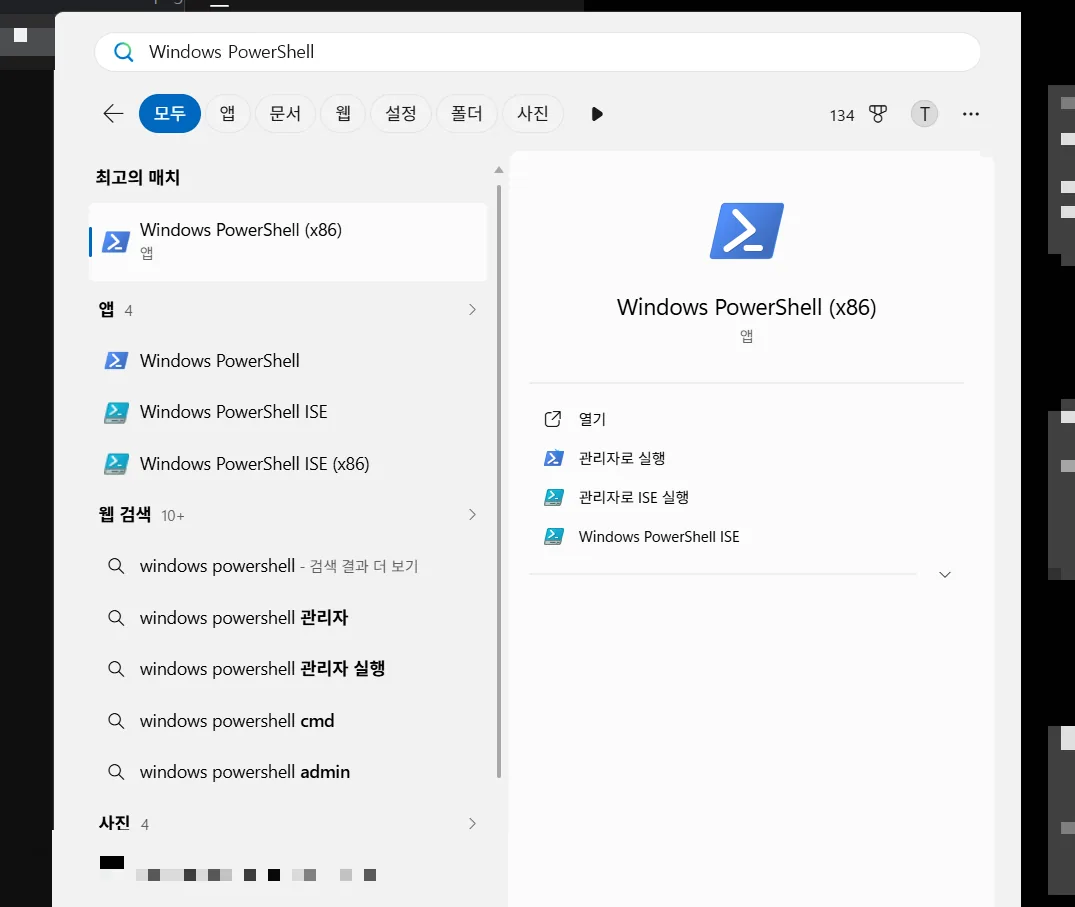
관리자 권한은 이번 공식 설치에 필수가 아니다. 일반 창으로 연다.
4. 설치 한 줄 붙여넣기
명령은 손으로 치지 말고 복사해서 붙인다.
공식 문서 주소는 docs.x.ai/build/overview다. 위쪽 탭에서 Windows (PowerShell)을 고른다. 맥·리눅스 탭의 curl 명령을 윈도우에 붙이면 안 된다.
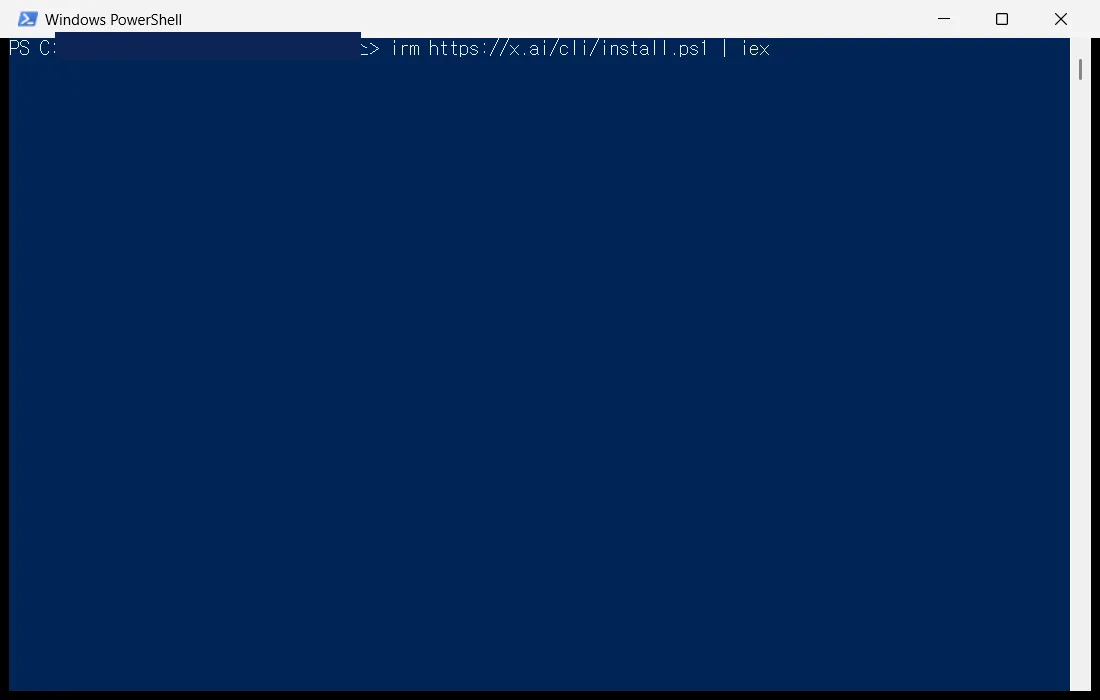
irm https://x.ai/cli/install.ps1 | iex- 위 한 줄을 드래그해서 복사한다 (Ctrl+C).
- 파워셸 검은 창을 한 번 클릭한다.
- Ctrl+V로 붙인다. 글자가 프롬프트 옆에 나타난다.
- 엔터를 누른다. 설치가 진행된다.
- 끝나면 검은 창을 닫고 다시 연다. 새 경로가 먹으려면 창을 새로 여는 편이 안전하다.

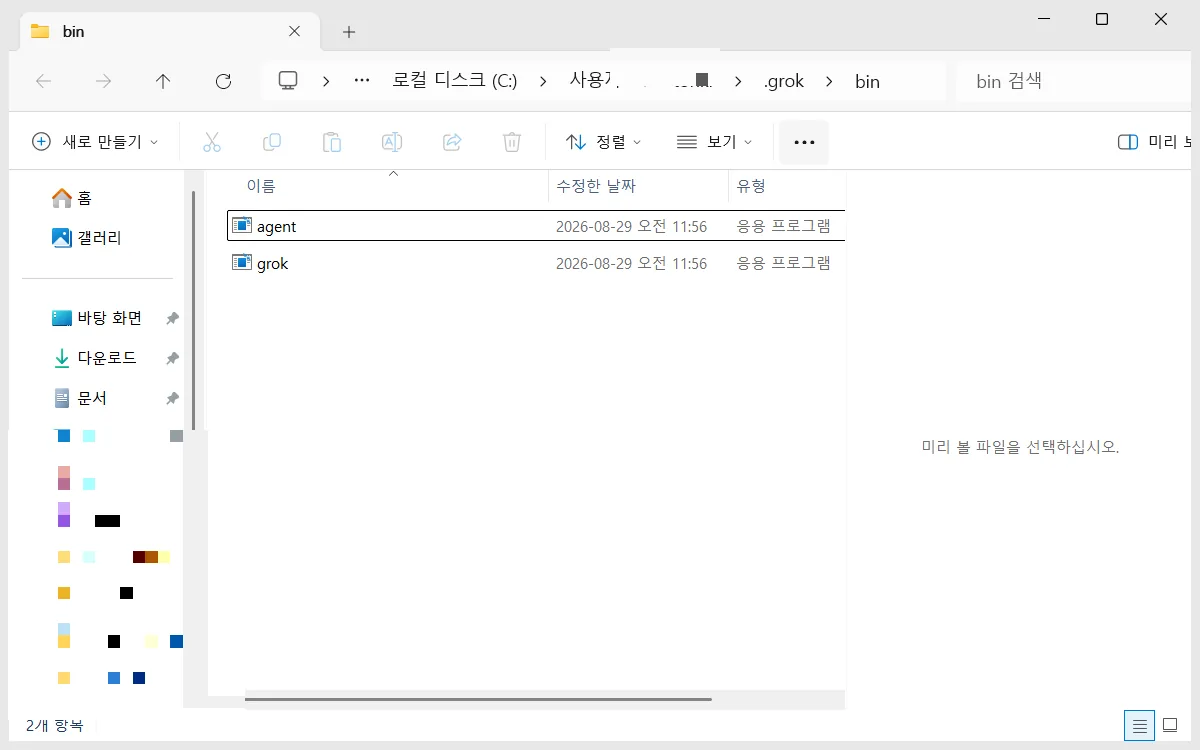
설치 프로그램은 보통 내 사용자 폴더 아래 .grok\bin에 파일을 두고, 그 폴더를 사용자 PATH에 넣는다. 탐색기에 grok과 agent가 나란히 있으면 파일이 생긴 것이다.
5. 작업 폴더에서 grok 실행
일 시킬 폴더에서 grok이라고 친다.
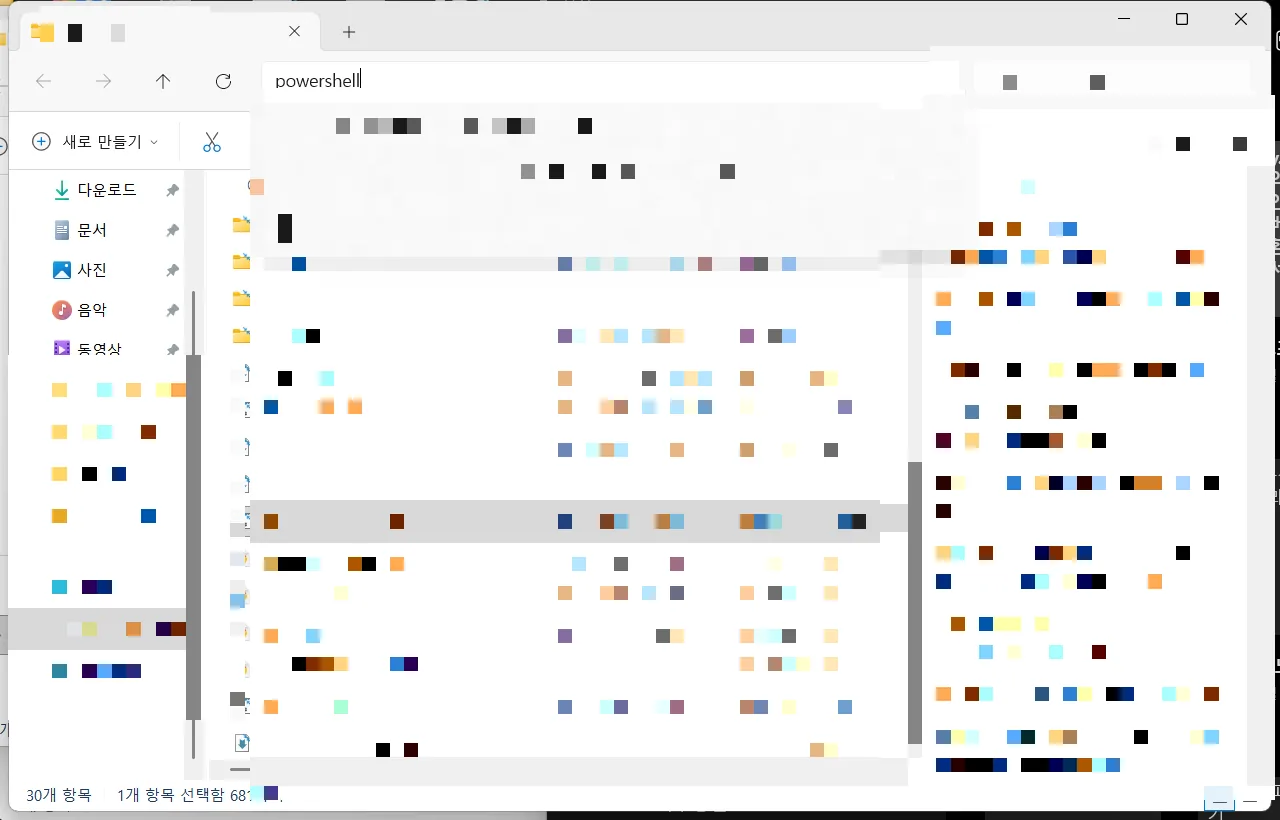
그록 빌드는 ‘지금 이 폴더’를 작업장으로 본다. 폴더 이름을 검은 창에 타이핑하지 않는다. 탐색기에서 폴더를 연 뒤, 위 주소창에 powershell을 치고 엔터를 누르면 그 자리에서 검은 창이 열린다.
- 파일 탐색기에서 일 시킬 폴더를 연다.
- 위쪽 주소창을 한 번 클릭한다.
- powershell 이라고 치고 엔터를 누른다.
- 그 폴더에서 검은 창이 열린다. 창 제목이 Windows PowerShell인지 본다.
grok --version또는grok을 붙인다.
이 PC에서 2026-09-01에 나온 결과는 이렇다. grok 1.0.13 (5e9a58528b76) [stable]. You are logged in with grok.com. Default model: grok-4.6. 목록에 grok-4.5도 있었다.
6. 처음 켜면 로그인
처음이면 인터넷 창이 열려 로그인을 묻는다.
공식 문서 기준 첫 실행은 브라우저로 인증 창을 연다. 비밀번호를 검은 창에 붙여 넣을 필요는 없다. 아래 사진은 grok.com 오른쪽 위 로그인 단추 위치다. 그록 채팅 홈(「우리는 무엇을 탐색해야 할까요?」)이 그록 빌드 첫 화면이 아니다. 이미 로그인된 이 PC는 사진 7처럼 You are logged in with grok.com이 바로 나왔다.


아래칸이 말하는 곳이다. 할 일을 적고 엔터를 친다. 이 화면 캡처에는 Grok Build 1.0.13, Grok 4.6 is here가 보인다.
7. 내가 나눠 쓰는 AI
나는 유료 AI를 여러 개 나눠 쓴다.
GPT, 제미나이, 클로드, 그록을 다 유료로 쓰고 있다. 역할이 겹치지 않게만 적으면, 클로드는 기획, 제미나이는 일상, GPT는 두루 쓰는 쪽에 가깝다. 대략 두 달 전 Grok 4.5는 내게 약했다. X(트위터) 프리미엄을 쓰며 따라오는 느낌이었다.
지금은 Grok 4.6과 그록 빌드 비중이 커졌다. 컵 선반처럼 치수를 넣고 파일이 나와야 하는 일에 이 도구를 썼다. 누가 이기고 국내 사용자가 늘어난다는 예측은 하지 않는다. 내 화면·내 폴더 기준이다.
8. 그록 빌드가 결과물을 내는 이유
그록 빌드는 폴더 일을 바로 끝낸다.
나는 사실상 그록 빌드 때문에 그록을 결제한다. 채팅으로 아이디어만 듣는 창이 아니라, 내 컴퓨터 폴더 안에서 파일을 만지고 결과를 남기는 도구다.
예를 들어 특정 폴더를 정리하라고 시키면, 클로드는 같은 일을 해도 할당량을 많이 잡아먹었다. 그록 빌드에 맡기면 순식간에 끝나고, 한도도 덜 먹었다. 빠르고 용량을 아낀다. 그래서 특가 슈퍼그록을 찍먹한 이유도, 플러스로 올린 이유도 그록 빌드 한도였다.
9. 화면에 찍힌 가격
가격은 결제 화면마다 숫자가 달랐다.
달러 리스트와 원화 인트로와 내 구독 관리가 한 창이 아니다. 환산 금액을 만들지 않는다. 아래는 2026-09-01 캡처다.
| 화면 | 표시 | 비고 |
|---|---|---|
| x.ai/pricing Individual | SuperGrok $30/month, Plus $100/month | 공식 웹 달러 리스트 |
| 휴대폰 Play/X 인트로 | 3개월 ₩49,000 (₩16,333/월 선불) | 이후 ₩48,000/월 갱신, 기간 한정 66% |
| 구독 관리(작성자) | SuperGrok Plus ₩160,000/월, 구독 중 | 특가 슈퍼그록 한도가 끝난 뒤 올린 화면 |
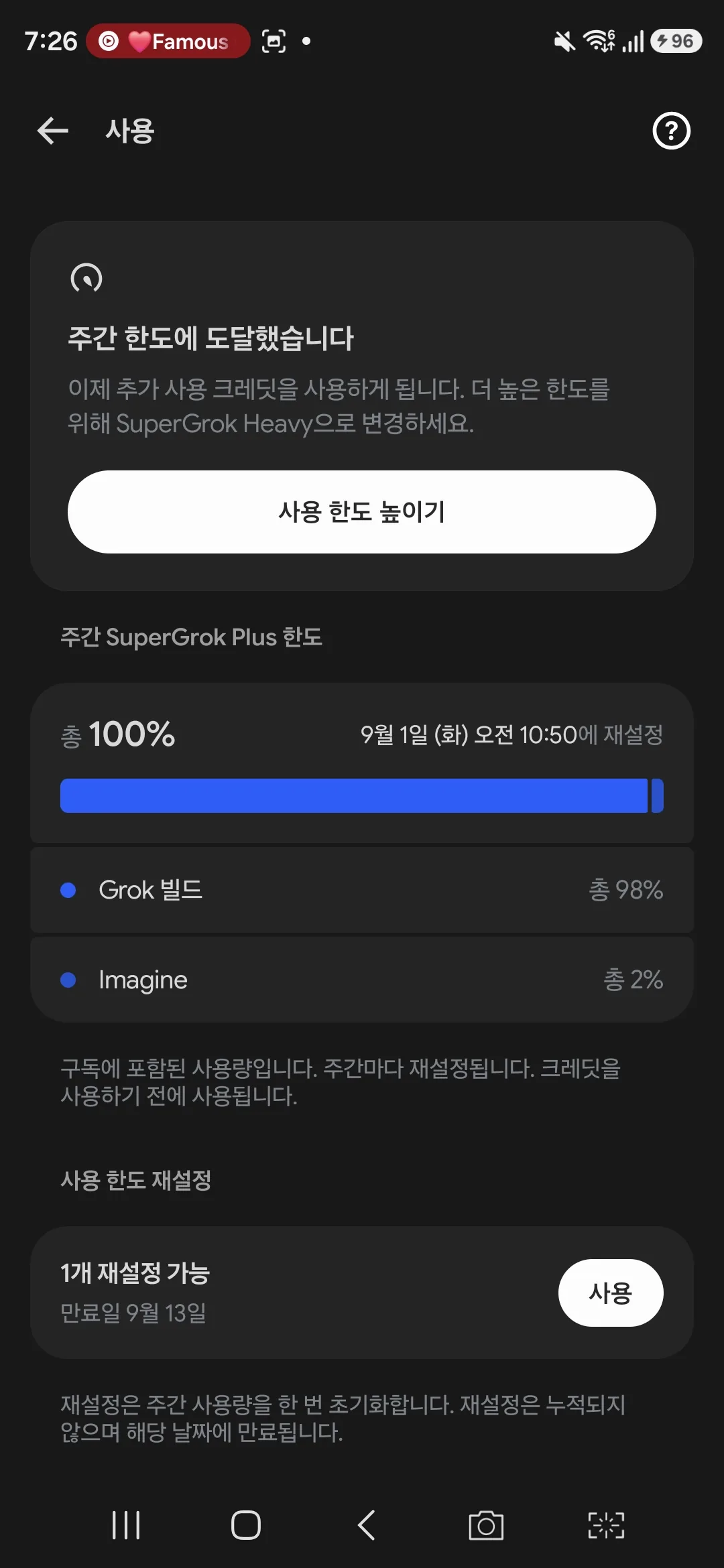
사용 화면은 주간 SuperGrok Plus 한도 100%, Grok 빌드 98%, Imagine 2%였다. 재설정은 화면 기준 9월 1일 오전 10:50. 한도는 계정·시점마다 다르다.
10. 왜 플러스로 바꿨나
특가 한도를 다 쓴 뒤 플러스로 올렸다.
나는 이미 다른 슈퍼그록 계정이 있다. 이번 3개월 ₩49,000 인트로가 떠서, 그 계정과 별도로 하나 더 결제해 썼다. 그 한도도 금방 찼다. 그래서 할인 없는 SuperGrok Plus ₩160,000/월로 올렸다.
슈퍼그록 한도를 다 쓴 뒤 플러스로 다시 구독하니, 한도가 0%로 보였다. 주간 한도는 24시간 안에 초기화됐다. 초기화된 뒤 약 6시간 동안 그록 빌드를 굴렸고, 같은 날 화면은 주간 100%(Grok 빌드 98%, Imagine 2%)였다.
11. grok bot은 따로
grok bot은 할당량이 다른 팀 도구다.
공식 문서에서 봇은 클라우드 컴퓨터 위의 팀원처럼 일을 맡기는 쪽에 가깝다. 그록 빌드와 할당량이 다르다. 나는 아직 연구 중이다. 이 글은 봇 설치 가이드가 아니다. 윈도우에서 그록 빌드를 켜는 순서만 적는다.
12. 자주 막히는 곳
창을 안 다시 열면 grok을 못 찾는다.
- 설치 후 검은 창을 그대로 쓰면 grok을 못 찾을 수 있다. 창을 닫고 새로 연다.
- 명령 프롬프트(cmd)에 파워셸 한 줄을 붙인 경우. 창 제목이 Windows PowerShell인지 본다.
- 맥용 curl 명령을 붙인 경우. Windows (PowerShell) 탭만 쓴다.
- 로그인이 안 되면 인터넷 창의 로그인을 끝낸다. 비밀번호를 검은 창에 넣지 않는다.
13. FAQ
설치 명령과 가격은 화면이 기준이다.
Q. 윈도우 설치 명령은 뭔가?
A. PowerShell에서 irm https://x.ai/cli/install.ps1 | iex다. 문서 docs.x.ai/build/overview의 Windows (PowerShell) 탭이다.
Q. 파워셸과 cmd가 뭐가 다른가?
A. 둘 다 검은 창이다. 이번 한 줄은 Windows PowerShell용이다. 창 제목에 PowerShell이 있는지 본다.
Q. 검색은 어디에 있나?
A. 화면 맨 아래 가운데, 윈도우 단추 옆 돋보기(검색)다. 이 PC는 작업 표시줄 아이콘이 가운데 있다. 검색칸에 Windows PowerShell을 치면 앱이 뜬다.
Q. 작업 폴더는 어떻게 여나?
A. 파일 탐색기에서 폴더를 연 뒤 위 주소창에 powershell을 치고 엔터. 그 폴더에서 검은 창이 열린다.
Q. 설치 후 버전은?
A. 이 PC 캡처는 grok 1.0.13 [stable], 기본 모델 grok-4.6, grok.com 로그인이다. 2026-09-01.
Q. 3개월 ₩49,000은 어디서 뜨나?
A. 휴대폰 Play/X SuperGrok 기간 한정 인트로 화면이다. ₩16,333/월 선불, 이후 ₩48,000/월. 나는 원래 쓰던 슈퍼그록과 별도로 이 특가를 추가 결제했다.
Q. 왜 16만 원 플러스인가?
A. 특가 슈퍼그록 한도가 끝나 SuperGrok Plus ₩160,000/월로 올렸다. 올리자 한도가 0%였고, 24시간 안에 주간이 초기화된 뒤 약 6시간 만에 화면이 100%가 됐다.
Q. grok bot도 같이 설치하나?
A. 아니다. 봇은 할당량이 다른 팀 도구고, 나는 아직 연구 중이다. 이 글은 그록 빌드 설치만 다룬다.
Q. 그록을 결제하는 이유는?
A. 그록 빌드다. 특정 폴더를 정리할 때 클로드는 한도를 많이 먹었고, 그록 빌드는 순식간에 끝나 한도도 덜 먹었다.
면책 · 특가·한도는 계정·시점마다 다르다. 공식 화면을 직접 확인할 것. 설치 가이드+캡처 시점 2026-09-01. 제휴 링크 없음. 협찬 아님.